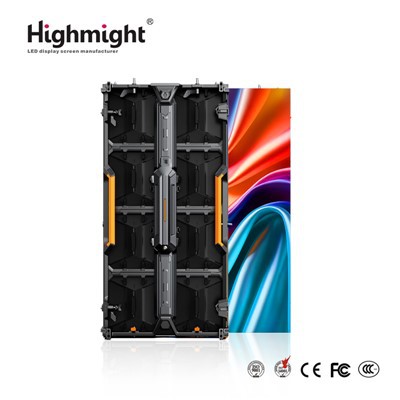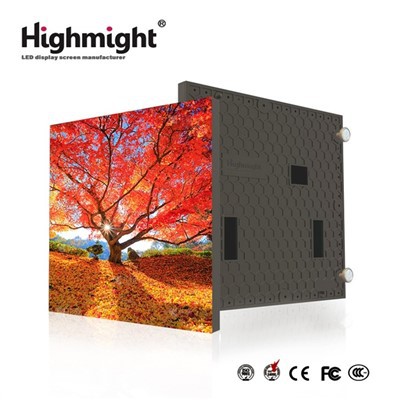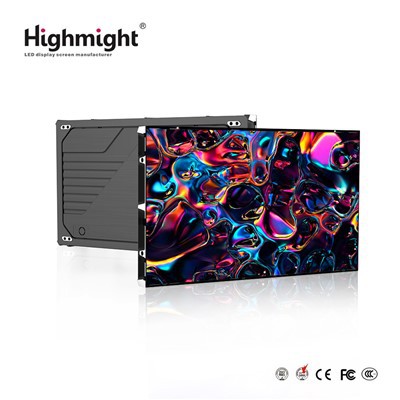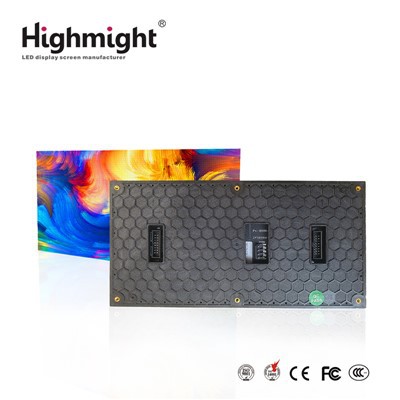


Selam! LED zemin karo ekranlarının bir tedarikçisi olarak, bu muhteşem ekranlardaki içeriği güncellemenin tüm giriş ve çıkışlarını sizinle paylaşmaktan büyük heyecan duyuyorum. LED zemin karo ekranları sadece herhangi bir alana harika bir ek değildir; Reklamcılık, sürükleyici deneyimler yaratmak ve bir modernite dokunuşu eklemek için güçlü bir araçtır. Sahip olsunLED Zemin Fayans Reklam Ekranı, ARenk LED Zemin Ekranıveya birYüksek çözünürlüklü LED zemin ekranı, nasıl olduğunu bildiğinizde içeriği güncellemek bir esintidir.
İçeriği neden güncellesiniz?
Öncelikle, içeriği neden LED kat karo ekranınızdan güncellemek istediğinizi konuşalım. Bunun ana nedeni, işleri taze ve ilgi çekici tutmaktır. Ekranı reklam için kullanıyorsanız, yeni ürünler, promosyonlar veya etkinlikler sergilemek istersiniz. Bir müze veya sanat galerisi için içeriği değiştirmek farklı sergileri veya koleksiyonları vurgulayabilir. Ve bir perakende mağazasında, güncellenen içerik daha fazla müşteri çekebilir ve satışları artırabilir.
Başka bir neden farklı durumlara uyum sağlamaktır. Örneğin, tatiller veya özel etkinlikler sırasında, daha şenlikli bir atmosfer oluşturmak için şenlikli içerik gösterebilirsiniz. Her şey LED zemin karo ekranınızdan en iyi şekilde yararlanmak ve onu tam potansiyeline kullanmakla ilgilidir.
Temel bilgileri anlamak
İçeriği güncelleme sürecine dalmadan önce, LED zemin karo ekranlarının nasıl çalıştığının temellerini anlamak önemlidir. Bu ekranlar, daha büyük bir ekran oluşturmak için birbirine bağlı ayrı LED modüllerinden oluşur. Her modül, farklı renklerde ve yoğunluklarda ışık yayabilen bir dizi LED içerir.


Ekrandaki içerik bir medya oynatıcı veya bir denetleyici tarafından kontrol edilir. Bu cihaz dijital içeriği ekrana gönderir, bu da onu görüntüler. Medya oynatıcı, içeriği her yerden kolayca güncellemenize olanak tanıyan bir bilgisayara, bir akıllı telefona veya bir ağa bağlanabilir.
İçeriği güncellemek için adım adım kılavuz
Şimdi, LED kat karo ekranınızdaki içeriğin nasıl güncelleneceğinin nitty-britty'sine girelim.
1. Adım: İçeriğinizi hazırlayın
İlk adım, ekranda görüntülemek istediğiniz içeriği hazırlamaktır. Bu görüntüleri, videoları, animasyonları veya metinleri içerebilir. Ekranınız için içeriğin doğru formatta ve çözünürlükte olduğundan emin olun. Çoğu LED zemin karo ekranları, JPEG, PNG ve GIF gibi ortak görüntü formatlarının yanı sıra MP4 ve AVI gibi video formatlarını destekler.
Adobe Photoshop veya Illustrator gibi grafik tasarım yazılımını veya Adobe Premiere Pro veya Final Cut Pro gibi video düzenleme yazılımlarını kullanarak kendi içeriğinizi oluşturabilirsiniz. Ayrıca, herhangi bir tasarım deneyimi olmadan profesyonel görünümlü içerik oluşturmanıza yardımcı olabilecek birçok çevrimiçi araç ve şablon da vardır.
2. Adım: Medya oynatıcıya bağlanın
İçeriğinizi hazırladıktan sonra, bir sonraki adım, LED kat karo ekranınızı kontrol eden medya oynatıcıya veya denetleyiciye bağlanmaktır. Bu genellikle Wi-Fi veya Ethernet gibi bir ağ bağlantısı veya bir USB kablosu kullanılarak yapılabilir.
Bir ağ bağlantısı kullanıyorsanız, bilgisayarınızın veya cihazınızın medya oynatıcı ile aynı ağa bağlı olduğundan emin olun. Web arayüzüne erişmek için medya oynatıcının IP adresini girmeniz gerekebilir.
Adım 3: Medya oynatıcı arayüzüne erişin
Medya oynatıcısına bağlandıktan sonra, bilgisayarınızda veya cihazınızda bir web tarayıcısı açın ve medya oynatıcının IP adresini girin. Bu, ekrandaki içeriği yönetebileceğiniz ve güncelleyebileceğiniz medya oynatıcının web arayüzüne götürecektir.
Medya oynatıcı arayüzü, LED zemin karo ekranınızın modeline ve markasına bağlı olarak değişebilir. Ancak, çoğu arayüz benzer bir düzen ve işlevselliğe sahip olacaktır. Genellikle içerik yükleme, çalma listeleri oluşturma, oynatma planlama ve ekran ayarlarını ayarlama seçeneklerini görürsünüz.
4. Adım: İçeriğinizi yükleyin
Medya oynatıcı arayüzünde, içerik yükleme seçeneğini arayın. Bu "yükleme", "medya ekle" veya benzer bir şey olarak etiketlenebilir. Bu seçeneğe tıklayın ve bilgisayarınızdan veya cihazınızdan yüklemek istediğiniz dosyaları seçin.
Yükleme işlemi, dosyaların boyutuna ve ağ bağlantınızın hızına bağlı olarak birkaç dakika sürebilir. Yükleme tamamlandıktan sonra, medya oynatıcının medya kitaplığında listelenen dosyaları görürsünüz.
Adım 5: Bir Oynatma Listesi Oluşturun
İçeriğinizi yükledikten sonra, içeriği düzenlemek ve ekranda görüntüleneceği sırayı belirlemek için bir çalma listesi oluşturmanız gerekir. Bir çalma listesi oluşturmak için, yeni bir çalma listesi oluşturma veya mevcut bir çalma listesine içerik ekleme seçeneğini arayın.
Bir çalma listesine birden çok dosya ekleyebilir ve bunları istediğiniz sırayla düzenleyebilirsiniz. Her dosyanın süresini ve döngü, shuffle veya sıralı gibi oynatma modunu da ayarlayabilirsiniz.
Adım 6: Oynatmayı planlayın
Bir çalma listesi oluşturduktan sonra, içeriğin oynatmasını ekranda planlayabilirsiniz. Bu, içeriğin ne zaman görüntüleneceğini ve ne kadar süreceğini belirtmenizi sağlar. Oynatmayı planlamak için bir program ayarlama veya bir zaman çizelgesi oluşturma seçeneğini arayın.
Haftanın farklı günleri veya günün belirli saatleri için farklı programlar ayarlayabilirsiniz. Örneğin, yoğun saatlerde veya özel etkinlikler sırasında görüntülenecek farklı bir çalma listesi planlayabilirsiniz.
Adım 7: Ekran ayarlarını ayarlayın
İçerik güncellemesini tamamlamadan önce, içeriğin ekranda en iyi görünmesini sağlamak için ekran ayarlarını ayarlamak iyi bir fikirdir. Bu, parlaklığı, kontrast, renk doygunluğunu ve diğer ekran parametrelerini ayarlamayı içerebilir.
Medya oynatıcı arayüzünde, görüntüleme ayarlarını ayarlama seçeneğini arayın. Bu seçeneği genellikle "Ayarlar" veya "Ekran" menüsü altında bulabilirsiniz. İçeriğin ekranda görünümünden memnun olana kadar ayarları ayarlamak için kaydırıcıları veya kontrolleri kullanın.
Adım 8: İçeriği test edin
İçeriği yükledikten, bir çalma listesi oluşturduktan, oynatmayı planladıktan ve ekran ayarlarını ayarladıktan sonra, içeriği ekrandaki test etme zamanı. İçeriğin doğru şekilde görüntülendiğinden ve oynatma veya ekranla ilgili herhangi bir sorun olmadığından emin olun.
İçeriği, medya oynatıcı arayüzünde önizleyerek veya gerçekten ekranda görüntüleyerek test edebilirsiniz. Herhangi bir sorun fark ederseniz, her şey gerektiği gibi görünen ve çalışana kadar geri dönebilir ve gerekli ayarlamaları yapabilirsiniz.
İpuçları ve püf noktaları
LED Kat Fayans ekranınızdaki içeriği daha etkili bir şekilde güncellemenize yardımcı olacak bazı ipuçları ve püf noktaları:
- Basit tutun:Ekranı çok fazla içerikle aşırı yüklemeyin. Tasarımı temiz ve basit tutun ve en önemli mesaja veya görüntüye odaklanın.
- Yüksek kaliteli içerik kullanın:Kullandığınız görüntülerin ve videoların yüksek kalitede olduğundan ve yüksek çözünürlüğe sahip olduğundan emin olun. Bu, içeriğin ekranda keskin ve net görünmesini sağlayacaktır.
- İçeriği önceden test edin:İçeriği ekranda göstermeden önce, iyi göründüğünden ve farklı açılardan görünür olduğundan emin olmak için benzer bir ortamda test edin.
- İçeriği düzenli olarak güncelleyin:Kitlenizi meşgul etmek için içeriği ekrandaki düzenli olarak güncellediğinizden emin olun. Bu aynı zamanda alakalı kalmanıza ve daha fazla müşteri çekmenize yardımcı olacaktır.
Sorun giderme
LED zemin karo ekranınızdaki içeriği güncellerken herhangi bir sorunla karşılaşırsanız endişelenmeyin. İşte bazı yaygın sorunlar ve çözümleri:
- İçerik Doğru görüntülenmiyor:Bunun nedeni dosya biçimi, çözünürlük veya kodlama ile ilgili bir sorun olabilir. İçeriğin ekranınız için doğru formatta ve çözünürlükte olduğundan emin olun ve gerekirse dosyayı dönüştürmeyi deneyin.
- Medya oynatıcı bağlantı kurmuyor:Düzgün bağlandığından emin olmak için ağ bağlantısını veya USB kablosunu kontrol edin. Ayrıca medya oynatıcıyı veya bilgisayarı yeniden başlatmanız gerekebilir.
- Oynatma Sorunları:İçerik sorunsuz oynuyorsa veya atlıyorsa, ağ hızını veya medya oynatıcının depolama kapasitesini kontrol edin. Ağınızı yükseltmeniz veya medya oynatıcıya biraz yer açmanız gerekebilir.
Çözüm
LED zemin karo ekranınızdaki içeriği güncellemek, ekranınızın etkinliği üzerinde büyük bir etkisi olabilecek nispeten basit bir işlemdir. Bu kılavuzda özetlenen adımları izleyerek ve sağlanan ipuçlarını ve püf noktalarını kullanarak, ekranınızdaki içeriği kolayca güncelleyebilir ve yeteneklerinden en iyi şekilde yararlanabilirsiniz.
Bir LED zemin karo ekranı satın almakla ilgileniyorsanız veya içeriği güncelleme hakkında herhangi bir sorunuz varsa, bizimle iletişime geçmekten çekinmeyin. LED zemin karo ekranlarının önde gelen bir tedarikçiyiz ve size en iyi ürün ve hizmetleri sağlayabiliriz. Daha fazla müşteri çekecek ve markanızı geliştirecek çarpıcı bir ekran oluşturmak için birlikte çalışalım.
Referanslar
- John Smith'in "LED Ekran Teknolojisi: Kapsamlı Bir Kılavuz"
- Jane Doe tarafından "LED Ekranlar Nasıl Kullanılır"
- Mark Johnson'ın "Dijital Ekranlarda İçeriği Güncelleme için En İyi Uygulamalar"