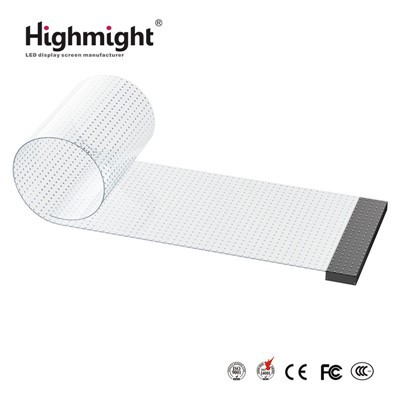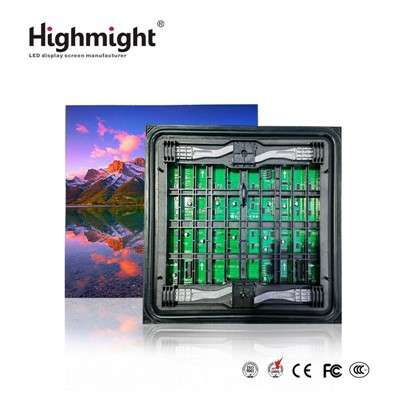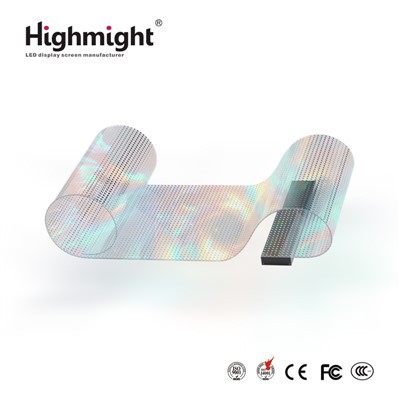


Selam! LED kristal film ekran tedarikçisi olarak bana sık sık bu şık ekranların parlaklığının nasıl ayarlanacağıyla ilgili sorular soruluyor. Bu nedenle, LED kristal film ekranınız için mükemmel parlaklığı elde etmeye yönelik bazı ipuçlarını ve püf noktalarını paylaşmak üzere bu blog yazısını bir araya getirmeyi düşündüm.
Öncelikle parlaklığı ayarlamanın neden bu kadar önemli olduğundan bahsedelim. Ekranı ister bir perakende mağaza vitrini, ister müze sergisi, ister kurumsal bir etkinlik için kullanıyor olun, doğru parlaklık büyük fark yaratabilir. Çok parlak olduğundan kör edici ve dikkat dağıtıcı olabilir. Çok soluksa içeriğiniz yeterince görünmeyebilir. Yani o tatlı noktayı bulmak çok önemli.
Temelleri Anlamak
Ayarlama yöntemlerine dalmadan önce LED kristal film ekranların nasıl çalıştığını biraz anlamak önemlidir. Bu ekranlar ince, şeffaf bir filme yerleştirilmiş küçük LED ışıklardan oluşuyor. Ekranın parlaklığı bu LED'lere sağlanan güç miktarına göre belirlenir. Ne kadar fazla güç olursa ekran o kadar parlak olur.


Çoğu LED kristal film ekranı, yerleşik bir parlaklık kontrol sistemiyle birlikte gelir. Bu sistem parlaklık seviyesini ihtiyaçlarınıza göre ayarlamanıza olanak tanır. Bazı ekranlarda, odadaki ortam ışığına göre parlaklığı otomatik olarak ayarlayabilen sensörler bile bulunur.
Manuel Parlaklık Ayarı
LED kristal film ekranınızın parlaklığını ayarlamanın en kolay yolu manuel kontrol ayarlarıdır. Çoğu ekran, parlaklık ayarlarına erişmenizi sağlayan bir uzaktan kumanda veya kontrol paneliyle birlikte gelir.
- Menüye Erişim: Ekran menüsüne erişmek için uzaktan kumandayı veya kontrol panelini kullanın. "Parlaklık", "Ekran Ayarları" veya benzer bir seçenek arayın.
- Seviyeyi Ayarlayın: Parlaklık ayarlarına girdiğinizde genellikle bir kaydırıcı veya parlaklık düzeyini temsil eden sayısal bir değer görürsünüz. Parlaklığı artırmak veya azaltmak için uzaktan kumandadaki ok tuşlarını veya kontrol panelindeki düğmeleri kullanabilirsiniz. Ekranı daha parlak hale getirmek için kaydırıcıyı sağa, karartmak için sola hareket ettirin.
- Önizleme ve İnce Ayar: Parlaklığı ayarlarken, bir dakikanızı ayırarak nasıl göründüğünü ön izleyin. Hedef kitlenizle aynı mesafede ve açıda durun. Sonuçtan memnun kalana kadar küçük ayarlamalar yapın.
Otomatik Parlaklık Ayarı
Birçok modern LED kristal film ekranı, otomatik parlaklık ayarlama özelliğiyle birlikte gelir. Bu özellik, çevredeki ışık miktarını tespit etmek için ortam ışığı sensörlerini kullanır ve ekran parlaklığını buna göre ayarlar.
- Özelliği Etkinleştir: Bu özelliği kullanmak için ekran ayarlarında etkinleştirmeniz gerekir. "Otomatik Parlaklık", "Ortam Işığı Sensörü" veya benzeri bir seçeneği arayın.
- Kalibrasyon: Bazı ekranlar, doğru otomatik ayarlamanın sağlanması için kalibrasyon gerektirebilir. Ortam ışığı sensörünü kalibre etmek için kullanım kılavuzundaki talimatları izleyin. Bu genellikle sensörün uygun parlaklık seviyelerini öğrenmesini sağlamak için ekranı iyi aydınlatılmış bir alana ve ardından loş bir alana yerleştirmeyi içerir.
- Faydalar: Otomatik parlaklık ayarının avantajı, sizi aydınlatma koşulları değiştikçe parlaklığı sürekli ayarlama zahmetinden kurtarmasıdır. Yeterli ortam ışığı olduğunda parlaklığı azaltarak enerji tasarrufu sağlamaya da yardımcı olur.
Yazılım Tabanlı Parlaklık Ayarı
LED kristal film ekranınız bir bilgisayara veya medya oynatıcıya bağlıysa yazılımı kullanarak parlaklığı da ayarlayabilirsiniz.
- İşletim Sistemi Ayarları: Bilgisayarda ekran parlaklığını genellikle işletim sistemi ayarlarından ayarlayabilirsiniz. Örneğin Windows'ta Denetim Masası'ndaki "Ekran" ayarlarına gidebilir ve parlaklık kaydırıcısını kullanabilirsiniz. Mac'te klavyedeki parlaklık tuşlarını kullanabilir veya Sistem Tercihleri'nin "Ekranlar" bölümündeki ayarları yapabilirsiniz.
- Medya Oynatıcı Ayarları: İçeriği ekranda görüntülemek için bir medya oynatıcı kullanıyorsanız, bazı medya oynatıcılarının kendi parlaklık ayarlama ayarları da vardır. Bu seçeneğin mevcut olup olmadığını görmek için medya oynatıcınızın ayarlar menüsünü kontrol edin.
Dikkate Alınacak Faktörler
LED kristal film ekranınızın parlaklığını ayarlarken aklınızda bulundurmanız gereken birkaç faktör vardır:
- Ortam Işığı: Odadaki ortam ışığı miktarının optimum parlaklık ayarı üzerinde büyük etkisi olacaktır. İyi aydınlatılmış bir odada ekranın görünür olması için daha yüksek bir parlaklık düzeyine ihtiyacınız olacaktır. Loş bir odada daha düşük bir parlaklık seviyesi yeterli olacaktır.
- İçerik Türü: Görüntülediğiniz içeriğin türü de önemlidir. Örneğin, yüksek kontrastlı görüntüler veya çok sayıda parlak renk içeren videolar gösteriyorsanız, daha yüksek bir parlaklık düzeyine ihtiyacınız olabilir. Öte yandan, metin tabanlı içerik görüntülüyorsanız daha düşük bir parlaklık düzeyi gözleriniz için daha rahat olabilir.
- İzleme Mesafesi ve Açısı: Hedef kitlenizin ekranı izleyeceği mesafe ve açı önemlidir. Ekranın uzak mesafeden görüntülenmesi gerekiyorsa daha yüksek bir parlaklık düzeyine ihtiyacınız olabilir. Benzer şekilde, ekran açılıysa eşit görünürlük sağlamak için parlaklığı ayarlamanız gerekebilir.
Sorun giderme
Bazen LED kristal film ekranınızın parlaklığını ayarlamaya çalışırken sorunlarla karşılaşabilirsiniz. İşte bazı yaygın sorunlar ve çözümleri:
- Parlaklık Ayarı Seçeneği Yok: Menüde parlaklık ayarı seçeneğini bulamıyorsanız kullanım kılavuzuna bakın. Seçeneğin gizli olması veya erişim için belirli bir düğme kombinasyonu gerektirmesi mümkündür.
- Hatalı Otomatik Ayarlama: Otomatik parlaklık ayarlama özelliği düzgün çalışmıyorsa ortam ışığı sensörünün engellenmediğinden emin olun. Sensör kirliyse temizleyin ve kullanım kılavuzundaki talimatlara göre yeniden kalibre etmeyi deneyin.
- Düzensiz Parlaklık: Ekran genelinde parlaklığın eşit olmadığını fark ederseniz bunun nedeni bir donanım sorunu olabilir. Daha fazla yardım için ekran tedarikçinizle veya profesyonel bir teknisyenle iletişime geçin.
Çözüm
LED kristal film ekranınızın parlaklığını ayarlamak, ekranınızdan en iyi şekilde yararlanmanız için çok önemli bir adımdır. İster manuel, ister otomatik, ister yazılım tabanlı ayarlama yöntemlerini kullanmayı seçin, doğru parlaklık düzeyini bulmaya zaman ayırmanız içeriğinizin görünürlüğünü ve etkisini artıracaktır.
Eğer bir süredir piyasadaysanızLED Şeffaf Kristal Film Ekranıveya parlaklık ayarı veya diğer özelliklerle ilgili sorularınız varsa bizimle iletişime geçmekten çekinmeyin. İhtiyaçlarınıza göre en iyi seçimi yapmanıza yardımcı olmak için buradayız. Tedarik gereksinimleriniz hakkında bir görüşme başlatmak için bizimle iletişime geçin ve sizin için mükemmel LED kristal film ekranını bulalım.
Referanslar
- LED Kristal Film Ekran Kullanım Kılavuzları
- LED Ekran Teknolojileri Sektör Araştırması